Fungsi VLOOKUP , HLOOKUP & IF (GANDA & TUNGGAL)
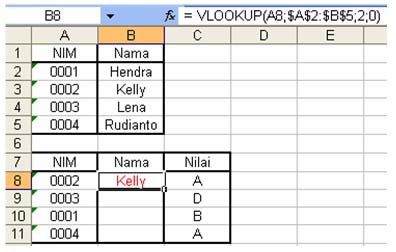
Fungsi vlookup merupakan fungsi bantuan references. Fungsi Vlookup dipakai untuk menghasilkan nilai pada tabel secara vertikal.Penulisan :=VLOOKUP(nama_baris;tabel;kolom_pencarian;range_lookup)Misal :
solusi :Pada A8 masukkan nilai NIM terlebih dahulu yang terdapat pada tabel NIM-Nama. kemudian pada B8 ketikkan formula=VLOOKUP(A8;$A$2:$B$5;2;0).Fungsi HLOOKUPFungsi Hlookup merupakan fungsi bantuan references juga. bedanya Fungsi Hlookup dipakai untuk menghasilkan nilai pada tabel secara horizontal.Penulisan :=HLOOKUP(nama_kolom;tabel;baris_pencarian;range_lookup).
Misal :

solusi :Pada C6 ketikkan formula =HLOOKUP(B6;$B$1:$F$3;2;0). Kegunaan dari fungsi ini adalah menentukan pernyataan atau nilai syarat dan pilihan yang ditentukan lebih dari satu, sebagaimana pada if tunggal. Sintaksnya yaitu:
=If(ekspresi logika,nilai benar,if(ekspresi logika,nilai benar,if(…………))) maksimal 8 IF
Keterangan : untuk tutup kurung yang terakhir disesuaikan dengan jumlah if yang ada, misal if yang ditulis 2 berarti tutup kurungnya ya 2 Contoh 1, Fungsi IF dengan 2 syarat, 3 pilihan.
- Jika nilai rata-rata 0-59, maka Cukup
- Jika nilai rata-rata 60-84, maka Baik
- Jika nilai rata-rata 85-100, maka Baik Sekali.
Data dan bentuk penulisan rumusnya sebagai berikut;
- Rumus pada cell I6 adalah:
=IF(H6>=85,”BAIK SEKALI”,IF(H6>=60,”BAIK”,”CUKUP”)
- Rumus pada cell I7 adalah:
=IF(H7>=85,”BAIK SEKALI”,IF(H7>=60,”BAIK”,”CUKUP”))
- Dan seterusnya sampai cell I15, gunakan Fill Handle, gambar kursor (+) di pojok bawah cell.
- Klik tahan dan seret sampai ke cell I15
Fungsi IF ganda dengan 4 syarat 5 pilihan Contoh soal
- Ø Jika nilai ujian 85-100, maka nilai huruf A
- Ø Jika nilai ujian 70-84,99, maka nilai huruf B
- Ø Jika nilai ujian 55-69,99, maka nilai huruf C
- Ø Jika nilai ujian 40-54,99, maka nilai huruf D
- Ø Jika nilai ujian 0-39,99, maka nilai huruf E
Lihat data dan penulisan rumus di bawah ini Tulis rumus di cell paling atas aja, kemudian gunakan Fill Handle kayak contoh di atas biar tidak binggung…selamat mencoba dan untuk lebih mahir kembangkan sendiri yaaaaa…… Contoh lain
 Penulisan rumus pada cell D6 adalah:
=IF(B6=”MB25″,250,IF(B6=”PR80″,750,IF(B6=”M717″,30,IF(B6=”MM34″,150,35))))
Untuk menambah decimal/angka nol pada harga, anda bisa klik Increase Decimal, seperti gambar di bawah ini
sumber:
https://marinasimatupang.wordpress.com/fungsi-vlookup-hlookup/
http://rumuslengkap.com/excel-logika/penggunaan-gandamulti-dalam-rumus-excel/


Tidak ada komentar:
Posting Komentar